
« November 2009 | メイン | January 2010 »
2009/12/31 (Thu.)
2009年を振り返って
今年も後残すところ約1時間。
個人的に前半までは仕事で死ぬほど忙しく、後半からはその反動でグダグダな状態に。
去年の後半からはVAIOethicsの更新もままならない状況だったので、本当に心底疲れた一年でした。
年末の掃除はすでに済ませていたので今日はWindows7 x64を自作機にインストール、ようやく64bit環境へ移行完了。
XPよりも快適に使えますね。
やはりskypeはx64環境で3.8が動かないので3.6にダウンしました。
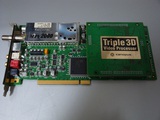
購入以来、約6年半ほど使ってきたMTV2000も今日で取り外して引退となりました。
ディスコン直前の安い時期に買ったので4.5万円ほどでしたが、当時の自分にはかなり高い買い物でした。
一度の故障もなく使ってこれましたが、すでにメーカーサポートもなく(というかメーカー自体が買収されちゃってるし)、ここらが潮時ということで。
安定して稼動し、本当によく動いてくれました。
大したお金にはなりませんが売却処分かなぁ・・・
手放すにはちょっと惜しいのですが、もうアナログ外部入力以外での使い道は無いですし・・・
ソニー製品に関しては・・・VAIO P、VAIO X、裏面照射CMOSが一番の目玉でしょうか。
っていうかほかに思いつくものがありません。
VAIO Pはかなり便利でした。
持ち歩きに邪魔にならないのは最高です。
視野角が残念ですが、こればっかりは仕方ないですね。
VAIO Xは来年のどこかで買おうかと思います。
ソニスタはサーバが弱いなら運用で回避するべきですね。
VAIOはやはりこの2機種がここ数年の中でも傑作でしょう。
これだけ作りこまれたマシンが10万程度で手に入るのだからいい時代になったものです。
カメラはα700がディスコンになって久しく、中級機に穴が開いたまま。
エントリー上位機の上がハイエンドしかないっていかがなものかと。
出す気があるような無いような・・・
上位機に近い操作性のAPS-C中級機って必要だと思うんですけれどね。
エントリー機の上が重量級じゃちょっと・・・
3Dはどうなのかな・・・とりあえず様子見で。
5年先、10年先に育っているといいですね。
既存のモニタが使えなさそうな気がしてならないんですが、どうなるのか。
それでは皆様よいお年を・・・
2009/12/19 (Sat.)
液晶買い換え&フルHD化
今まで使用していたNANAOのS2410WからNECのLCD2490WUXi2へ買い換えました。
また、ブラウン管TVを処分して三菱のRDT231WM-Sに変更。
S2410Wは購入当初は良かったのですが、次第に目の疲れが厳しくなり耐え難い状態に。
最近知ったのですがS2410Wはムスカパネルwとか呼ばれるくらいアレなパネルだったらしく、さすがに目が痛いような状態では健康にも関わるので買い換えをしばらく検討していました。
S2410Wの件もありますし今回はNANAO自体を購入候補の対象から除外し、三菱、NEC、DELL、HPあたりで24インチフルHD~WUXGAを物色。
最後は三菱のRDT241WEXとNECのLCD2490WUXi2で相当迷ったのですが、店頭で見比べたところNECの方が発色がおとなしめだっただったこと、スタンドの高さ調節が可能なこと、ムラ補正があることなどでLCD2490WUXi2としました。
パネル自体は両方とも同じ物らしいのですが価格差が2~3万ほど、NECの方が現状では使わない機能(ピボット、ハードウェアキャリブレーション)があるので悩みました。
AdobeRGB対応に関してはあえて外しました。
Windowsじゃ対応アプリ以外では無意味ですし、本当に性能を生かすためにはキャリブレーションしないとどうにもなりません。
AdobeRGBが一番役立ちそうな自宅プリントもコストメリットが出てくるのはA4以上ですし、プリンタも処分してしまったので自宅で出力先がありませんw
ぶっちゃけ個人の趣味でしかないカメラ関連に撮影に直接関係する部分以外で金をつぎ込む気にも・・・
そんなわけでLCD2490WUXi2が届いたのですが、箱がデカいww
玄関ギリギリとか想像以上でした。
先に届いていたRDT231WM-Sの3倍くらいの厚みですw
中身もスペースに余裕があるので取り出しやすく、マニュアルも各国語入りで入っていました。
スタンドは重たいし、無理に引きずると設置面を削ってくれますw
発色はS2410Wよりもぐっと鮮やかで透明感がある感じになりました。
目の疲れも今のところは平気なようです。
ドット欠けなどは無し。
IPSならではの視野角とかはまあこんな物かなって感じです。
斜めでは色が変わりますね。
普通に使ってれば色が変わるような角度で見ることなんか無いんですけど。
色はとりあえずsRGBに設定。
続いてRDT231WM-S。
23インチの解像度がフルHD、グレア処理のTN液晶です。
こちらは25インチのトリニトロンベガの置き換えです。
ぶっちゃけTV見てた時間よりも明らかにゲームとかの方が長かったし、もうTV要らないということでゲーム・動画用モニタがあれば十分でした。
使用頻度は低いし、安くてそれなりに使えれば十分、できればグレアパネルのほうが見栄えがする、という選択肢でRDT231WM-Sに。
視野角・・・といってもゲームやるときにわざわざ斜めから(ry
一応動画向きのモデルなので残像とか遅延はとくに気にならないですね。
ドット欠けは無し、色温度は日本の動画の基準の9300Kに設定。
PS3・Xbox360はDA5300ESとHDMI接続に(PS3はHDMI6番のfor AUDIO)。
Wiiは使ってないんですが、一応D端子に・・・?とおもったらDA5300ESにD端子入力がないのでコンポーネントにしてD2(480p)出力~DA5300ESでアップコンバートしてHDMI出力。
WiiでもD2出力するとそれなりの画質にはなるんですね。
PS3とXbox360はSDと比較すると全然違いますね。
ともかくTV、その他機材、配線片付けが大変でした。
かなりケーブルを引き回していたため一日作業に。
HDMIケーブルのおかげでだいぶすっきりしました。
2009/12/09 (Wed.)
公衆無線LAN契約切り替え&iPhone 3GSでMzoneの802.1x認証を使う
iPhoneを夏の終わりに購入してからNTTコミュニケーションズ提供のホットスポットを利用して使っていたのですが、WiFiアクセス後のログインが面倒なのと、月額1680円という高めな利用料金が気になって色々と調べていました。
公衆無線LANはNTT系がカバーする範囲が広くて使いやすいのですが、NTT東西・NTTドコモ、NTTコミュニケーションズでそれぞれ微妙に違ったり、契約関係がわかりにくくなっていて把握するのが非常に面倒です。
おまけに、NTT系のアクセスポイント自体はたいていの場所で3社共通となっていてマルチSSIDで構成される物になっています。
で、4年前に契約したときはOPENプランしかなかったのですが、今は基本的に3つのコースに分かれていました。
以前のOPENコースは現在コース3となっていたのですが、私が一番利用したい東京メトロ内の無線は一番高いこのコースでないと利用できません。
その他のコースはこんな感じ。
コース1:マックとかで利用できる、私にとってはあんまり意味ないコース。
コース2:東海道新幹線(N700系)で利用できる、これまた使わないコース。
・・・ほとんど使わないサービス込みで1680円毎月支払っていることになります。
地下鉄駅構内で使用したければコース3契約以外にありません。
またコース3の内容が不要になっても、コース3からコース1・2への変更もできません。
次に調べたのがホットスポットの解約方法。
今時、書面の郵送か電話での解約しか受け付けていない上、解約方法の書いてあるページがわかりにくいという有様。
ぶっちゃけGoogleで検索した方が早いようなw
で、NTTドコモのMzoneを調べてみると、ドコモの携帯契約者であれば月額840円で全てのサービスが利用可能なことが分かり、こちらに乗り換えることに決定。
アクセスポイントも主要な場所は共通なので、ほとんどエリアは同じでコストを抑えられます。
こっちも契約が分かりにくいのですが、mopera Uスタンダード+公衆無線LANサービス(Mzone)を契約すれば大丈夫です。
契約・解約はMy DoCoMoからオンラインで行えるのでこっちの方が契約でも楽です。
Mzoneは自動ログイン(802.1x認証)に対応していて、これの設定を入れておけば自動的に接続でき、面倒なアプリインストールや、接続後のログインなどの手順が不要になります。
iPhoneは公式にはこの802.1x認証が使用できないという説明になっていますが、WPAエンタープライズを使用するとなぜか802.1x認証で接続できてしまうらしく、さっそく試してみたところ一発で上手くつながりました。
以下設定、これだけで使用できてしまいます。
SSID:docomo
WPA エンタープライズ
ユーザーID:[mopera Uから指定されたID]-mopera@docomo
パスワード:mopera Uのパスワード
また、iPhone利用者はソフトバンクのBBモバイルポイントを追加コスト無しで利用できるため、これをMzoneと併用すると結構な場所で利用できるようになります。
2009/12/04 (Fri.)
TZ90NS Windows7化手順まとめ<修正版>
TZ90NS Windows7化手順まとめ<修正版 Ver.2.1>
Webで拾い読みしたものをベースにあれこれ試行錯誤して手順を作ってみました。
チューニング込み。
まあ大体合ってるはず。
基本的にWindows7 Pro 32bit版での情報になります。
WLAN関係は確認中。
WLAN関係の確認が一通り完了したので修正版としてUP。
64bit版についても最後にまとめました。
ほぼ対応できたかと思います。
2010/01/03 VAIOモバイルTVに関して修正。
2010/01/07 インストールする付属アプリを修正。末尾に64bit化情報追記。
2010/03/26 64bit対応追記・誤植修正
2010/03/27 64bit対応全面改訂
2010/04/04 64bit環境でのSSMSについて追記
2010/07/10 64bit環境でのSSMSについて修正
1.ファイル抽出
2.アプリ抽出
3.クリーンインストール
4.VAIOライブラリ・サービス等インストール
5.ドライバ関連
6.VAIOアプリインストール
7.VAIOアプリアップデート
8.SQL Server2005 Express SP3適用(VAIO Entertainment Platform)
9.Microsoft Update
10.その他アプリインストール
11.補足
追記:Windows7 64bit化について・改訂版
まとめるだけで疲れた・・・
以下、構築手順。
レジストリの設定はコピペしてメモ帳などに貼り付け、拡張子を「.reg」にすればレジストリエントリに直接追加できます。
--------------
1.ファイル抽出
ファイル抽出は基本的に任意の作業です。
こだわりたい人向け?
<VAIO Recovery Utility>
HDD上のリカバリ領域をOS上から使用可能にするためのアプリ。
リカバリ領域を削除した場合は全く必要ありませんが、まあ一応。
"C:\Program Files\Sony\VAIO Recovery Utility"
<壁紙>
"C:\Windows\Web\Wallpaper\VAIO"
<OEM情報>
システムのプロパティで表示されるメーカー情報を抜いておきます。
Vista以降は保存方法が変更されています。
ソニーロゴ
"C:\Windows\System32\system_control_panel.bmp"
OEM情報
レジストリエディタで以下のキーをエクスポート
[HKEY_LOCAL_MACHINE\SOFTWARE\Microsoft\Windows\CurrentVersion\OEMInformation]
<インストーラー>
kcapで抽出するので無くてもOKです。
Adobe Acrobat 8
"C:\Program Files\Adobe\Acrobat 8.0 Standard"
ATOK2007
"C:\Program Files\Justsystem\ATOK2007"
※ 場所は違ったかも・・・大体合ってるはず
<メモステアイコンDLL>
要らないかも。
私は入れてません。
Windows7だとデフォで黒いメモステアイコンになるし、デザインも普通に良いので・・・
C:\Windows\snymsico.dll
2.アプリ抽出
まずkcap.exeを入手します。
Bundled Sony Apps
kcap.zipを解凍後、kcap.exeを配置したディレクトリでコマンドプロンプトから以下の形式でリカバリディスク内のファイルを展開できます。
KCAP.EXE [出力元ファイル.pac] [出力先ディレクトリ]
数が多いのでバッチファイルにした方が楽でしょうね。
とりあえずバッチのサンプルUP。
TZ90NS_kcap.zip
リカバリディスクの中身にはなんか関係ない物も入っていますが・・・
<抽出アプリ一覧>
SP-002744-00 Norton Factory File
SP-006985-08 Click to DVD Menu Data ver.2
SP-007028-03 Music Server Controller
SP-007842-06 OpenMG Limited Patch 4.x
SP-009128-01 VAIO Media AC3 decoder 1.x
SP-009880-11 SonicStage Mastering Studio 2.x
SP-009882-09 SonicStage Mastering Studio オーディオフィルタ機能 2.x
SP-009883-03 SonicStage Mastering Studio Audio Filter Custom Preset 2.x_for General
SP-009888-02 SonicStage Mastering Studio Plugins 2.x
SP-010685-03 Adobe Photoshop Elements 重要なお知らせ
SP-011314-02 「バイオをはじめる前の準備」用レジストリ設定(ホットスポット自動セットアップ)
SP-011968-13 SonicStage 4.x
SP-012248-04 SonicStage Add-on 4.x
SP-012767-13 VAIO Camera Utility
SP-012779-04 Sony Video Shared Library
SP-012836-02 OpenMG Setup
SP-012860-02 かざそうFeliCa 2.x
SP-012861-03 かざしてログオン 2.x
SP-012863-01 かざポン for VAIO
SP-012865-06 Click to DVD ver.2.x
SP-012871-07 VAIO Entertainment Platform 2.x
SP-012875-09 VAIO Media Integrated Server 6.x
SP-012876-04 VAIO Media Content Collection 6.x
SP-012880-05 VAIO Media 6.x
SP-012881-05 VAIO Media Redistribution 6.x
SP-012957-02 SonicStage Mastering Studio Audio Filter No Launch Setting for 'Prepare your VAIO'
SP-012963-15 VAIO Camera Capture Utility
SP-012981-02 LAN Setting Utility
SP-012989-01 静止画色補正 3.x
SP-012991-10 WinDVD 8.x (2ch_Dolby_CPRM)
SP-013042-02 店頭展示用設定ツール 2.x
SP-013113-03 VAIO Update 3.x
SP-013126-03 バイオ電子マニュアル Database 3.x
SP-013161-04 Bookmark
SP-013163-05 Infineon TPM Professional Package 3.x
SP-013164-04 Protector Suite QL
SP-013181-00 Microsoft(R) Money 2007 30日限定体験版
SP-013188-03 プロアトラスSV2 for VAIO 1.x
SP-013192-02 ATLAS 翻訳パーソナル 2007 LE
SP-013198-00 VSSご紹介HTML(Mobile)
SP-013202-04 Yahoo!ツールバー
SP-013369-03 Smart Network2.x
SP-013375-03 乗換案内 時刻表対応版 4.x
SP-013396-02 VAIO モバイル TV サンプルコンテンツ Ver.1.x
SP-013438-02 Adobe Acrobat 8 Standard インストーラ
SP-013446-05 Battery Care Function
SP-013595-01 Microsoft(R) Office ナビ 2007
SP-013605-12 Bluetooth Utility 5
SP-013726-00 Protector Suite QL RegistryPatch
SP-013740-00 Adobe Acrobat Standard 重要なお知らせ
SP-014171-02 Wireless Switch Setting Utility 3.x
SP-014310-05 VAIO AV Mode Launcher
SP-014317-00 ATOK 2007 for Windows インストーラ
SP-014318-00 FeliCa Port Software
SP-014319-00 SFCard Viewer 2
SP-014329-01 スクリーンセーバーロック2
SP-014333-02 パーソナルシェルター
SP-014334-02 かんたん登録2
SP-014335-00 FeliCa ブラウザエクステンション インストーラ
SP-014336-00 Edy Viewer
SP-014512-01 VAIO Video & Photo Suite
SP-014516-00 名刺読取革命Lite
SP-014519-01 Image Converter 3
SP-014623-01 Peripheral Device & Storage Media Restriction Setting Utility
SP-014670-03 VAIO モバイルTV Ver.4.x
SP-014879-02 Instant Mode_Subnote3
SP-014997-01 ホットスポット 3.x
SP-015097-00 Important Notice contents_IRX-3960
WS-000100-00 Env. Delete for APR
WS-000101-00 Env. Settings for APR
WS-000103-01 Window Cleaning
WS-000109-00 Reset Start Menu
WS-000111-00 BL Number Marking
WS-000116-00 Confirmation of csup
WS-000118-00 IME2007_Sysprep_Fix Canceller
WS-000118-00 IME2007_Sysprep_Fix Canceller
3.クリーンインストール
USBブート可能なDVDドライブが必要。
市販品でUSBブート可能な適当な物を使えばOKでしょう。
超高価な純正品wは不要。
コールドブート直後にF11キーを入力して、BIOSをリカバリモードで起動します。
この状態であれば一時的にUSBブートが可能になるので、USBの外付け光学ドライブも使用可能です。
DVDドライブ搭載モデルであればディスクをセットしてF11。
外付けドライブの場合は事前にUSB接続してディスクを入れておきます。
DVDから起動したら普通にWindows7をインストールします。
インストールは特に悩むことなく進むはずです。
インストール後に抜き出したファイルを元の場所に戻しておきます。
チューニングとして、SSD向け設定、ネットワーク設定を投入します。
チューニング関係のレジストリキー・バッチをまとめておきました。
ご利用は自己責任でお願いします。
TuningFiles.zip
忘れずにタスクスケジューラのデフラグも止めておきます。
「コントロールパネル」→「管理ツール」→「タスクスケジューラ」
「Microsoft」→「Windows」→「Defrag」の中の
「ScheduledDefrag」を右クリックして「無効」に。
schtasks /change /disable /tn "\Microsoft\Windows\Defrag\ScheduledDefrag"
SSD向け設定
上から順番に
・プリフェッチ無効化
・システム起動時の自動デフラグ停止
・自動デフラグ停止
・最終アクセス日時無効化
※NTFSのジャーナルログはXPでは削除・停止できますが、Vista・7では削除してもログ出力が止まりません。
--
Windows Registry Editor Version 5.00
[HKEY_LOCAL_MACHINE\SYSTEM\CurrentControlSet\Control\Session Manager\Memory Management\PrefetchParameters]
"EnablePrefetcher"=dword:00000000
[HKEY_LOCAL_MACHINE\SOFTWARE\Microsoft\Dfrg\BootOptimizeFunction]
"Enable"="N"
[HKEY_LOCAL_MACHINE\SOFTWARE\Microsoft\Windows\CurrentVersion\OptimalLayout]
"EnableAutoLayout"=dword:00000000
[HKEY_LOCAL_MACHINE\SYSTEM\CurrentControlSet\Control\FileSystem]
"NTFSDisableLastAccessUpdate"=dword:00000001
--
続いてネットワーク周り。
DefaultReceiveWindowはVista以降意味がないので省略。
DefaultSendWindowは自宅がBフレッツなのでMTU1454・MSS1414に合わせて260176で設定しているだけです。
ただ、ソケットバッファ拡張に比べると影響は小さいか・・・?
ソケットバッファはとりあえず大きめの値で設定。
--
Windows Registry Editor Version 5.00
[HKEY_LOCAL_MACHINE\SYSTEM\CurrentControlSet\Services\AFD\Parameters]
"LargeBufferSize"=dword:00010000
"MediumBufferSize"=dword:00002000
"SmallBufferSize"=dword:00000400
"TransmitWorker"=dword:00000020
"DefaultSendWindow"=dword:0003f850
--
RWIN設定
通常は「highlyrestricted」を選んでおけば問題ないでしょう。
デフォルトの「nomal」だと調整範囲が大きすぎてかえって速度が落ちる模様。
RWINは手動設定が効かない模様で、65536に固定されるらしい・・・
デフォルト
netsh interface tcp set global autotuninglevel=nomal
自動調整:制限
netsh interface tcp set global autotuninglevel=highlyrestricted
自動調整:無効
netsh interface tcp set global autotuninglevel=disabled
その他サービスについて
「コントロールパネル」→「管理ツール」→「サービス」
Superfetch 無効
sc config sysmain start= disabled
sc stop sysmain
Windos Search 無効 ※環境に応じて
sc config wsearch start= disabled
sc stop wsearch
4.VAIOライブラリ・サービス等インストール
「Sony Shared Library」・「Sony Utilities DLL」を入れておかないとVAIOアプリが動きません。
普通は必須。
リカバリディスクの中に入っています。
\VAIO\Applications\Sony Shared Library
\VAIO\Applications\Sony Utilities DLL
その他も入れておきます。
HDDを搭載していなければVAIO HDD Protectionは不要。
VAIO Power Managementは電源プロファイルの詳細設定ができませんが、とりあえずインストールだけしておきます。
追加されたVAIOの電源プロファイルは削除した方が無難。
\VAIO\Applications\Battery Checker
\VAIO\Applications\Px Engine
\VAIO\Applications\Setting Utility Series
\VAIO\Applications\VAIO Control Center
\VAIO\Applications\VAIO Data Restore Tool
\VAIO\Applications\VAIO diagnostics
\VAIO\Applications\VAIO Event Service
\VAIO\Applications\VAIO HDD Protection
\VAIO\Applications\VAIO Power Management
\VAIO\Applications\VAIO Status Monitor
5.ドライバ関連
基本的にはリカバリディスク内のドライバを当てていきます。
\VAIO\Drivers内のものを当てていきます。
例外は以下
・WirelessLAN
・Chipset
・Video
・Bluetooth
・FelicaRW
WLANはインテルから最新版を。
3945ABGか4965AGNだと思いますが、たぶんどちらをダウンロードしても同じ物です。
WLANはアプリ込みで落としてください(Drivers Onlyの物は選択しない)。
「Wireless Switch Setting Utility」をインストールした場合、アプリ込みでインストールしないと5GHz帯が使えなくなるためです。
確認した範囲内では、UP90PS(WindowsXP)の時はIntel(R) PROSet/Wireless ~サービスの起動・停止に応じて5GHz表示が出たり消えたりしていたのだが、TZ90NS(Windows7)の場合は一度5GHzが表示されるようになれば大丈夫な模様。
ただし、Intelのサービスを無効化してリブートすると、今度は「Wireless Switch Setting Utility」側で5GHzをOFFにできなくなったりするなど、妙な挙動をするようになる・・・
具体的には2.4GHzのボタンしか反応しなくなってしまう。
<追記>
TrueImageで正常稼働時のイメージをリストアしても回復せず。
「Wireless Switch Setting Utility」を入れ直すと5GHzが出るのに、アップデートを当てると消えたりw
WLANのドライバをアプリごと削除すると5GHzが復活したり・・・
どうもよく分かりませんが、Intelのアプリと連動して変な動きをするのは間違いなさそう。
<追記2>
全面訂正。
「Wireless Switch Setting Utility」の動作がWindows XP世代までの旧バージョンと動作が異なります。
XPではIntelのアプリも含めてインストール、Intelのサービスは起動しないとダメだったのですが、Vista以降の新バージョンはWLANのドライババージョンと、「Wireless Switch Setting Utility」のバージョンに依存するようです。
Intelのアプリやインストール順序などは特に関係なさそう。
Ver.11.1.0.110(Windows7標準)、Ver.11.1.1.16(ソニーアップデート版)では問題なし。
Ver.13.0.0.107(Intel最新版)ではWireless Switch Setting Utility Ver.3.6.00.14270は問題なし、Ver.3.6.01.18210では2.4GHzのチェックで2.4GHz・5GHz両方のON/OFFが行われる(ドライバインストール直後は問題ない時もあるが再起動後にダメになる)。
Wireless Switch Setting Utility Ver.3.6.00.14270はBluetoothをOFFにしてもONになるバグがあるのでアップデートしておいた方が良いでしょう。
ということで、素直にソニーから公開されているアップデート版(Ver.11.1.1.16)を使用した方が良さそうです。
Ver.13.0.0.107でもBluetoothのON/OFFに関しては問題ありませんが、別に高速化するわけでもないのでわざわざ入れる必要性は無いと言えます。
インストール後に念のため再起動して、デバイスマネージャでアクセスポイントに合わせた設定を行います。
普通は「RTS/CTS」で問題ないでしょう。
アクセスポイントの混信防止設定ON → 「RTS/CTS」
アクセスポイントの混信防止設定OFF → 「個別CTS」
チップセットおよびGPUドライバはダウンロードセンターから落とします(945GMS)。
こちらはWLANと違って特に問題を起こすことはありません。
気になるなら、ソニーから公開されているバージョンを使用した方が良いかと。
GPUドライバは相変わらず右クリックのコンテキストメニューに項目を追加してくるので、気になる人はレジストリから削除。
Intel Download Center Chipset Driver
Intel Download Center GPU Driver
--
Windows Registry Editor Version 5.00
[-HKEY_CLASSES_ROOT\Directory\Background\shellex\ContextMenuHandlers\igfxcui]
--
Realtek HD Audio Driverは一応Windows7対応版が落とせます。
まあ無理して入れる必要もないです。
入れるのであれば、Driver onlyを選んでデバイスマネージャからドライバのみをインストールしたほうが良いでしょう。
以前、アプリも一緒に入れたところワンセグから音が出なくなったので・・・
BluetoothはMSスタックでOKですが、互換性の警告を無視するなら付属の東芝スタックも一応使えます。
東芝スタックはBluetoothディレクトリに入っています。
Felica関連はサイトから最新版が入手できるのでそちらを使います。
Felica関連アプリで必要なものも最新版が落とせるのでそちらで。
EdyViewerはVer3が出たため分かりづらくなりましたがVer2系も落とせます。
Sony Japan | FeliCaポート/パソリサポート|ご案内
6.VAIOアプリインストール
無駄な物が多いので必要な物だけ入れていきます。
VAIO Entertainment PlatformはSQL Server 2005 Expressで互換性の警告が出ますが無視。
OpenMGとかも私のところでは100%必要ないんですが、まあ一応。
インストールするのは以下のみ。
ただし、後でアップデートするために結局削除する物もあります。
VAIO Updateは使い物にならないので、最新版のVer5も含めてインストールする必要はありません。
付属の「Smart Network」は使用できません。
仕方がないのでVGN-P90S用に公開されている「VAIO Smart Network 2.2」をインストールしています。
しかし名前が紛らわしいwwww
Ver.3.0.1.10190も公開されていますがアップデート用のためフルパッケージではなく、インストールしても動きません。
また、Ver.2.2系とは別物扱いで別々にインストールできるようです。
SP-006985-08 Click to DVD Menu Data ver.2
SP-007028-03 Music Server Controller
SP-007842-06 OpenMG Limited Patch 4.x
SP-009128-01 VAIO Media AC3 decoder 1.x
SP-009880-11 SonicStage Mastering Studio 2.x
SP-009882-09 SonicStage Mastering Studio オーディオフィルタ機能 2.x
SP-009883-03 SonicStage Mastering Studio Audio Filter Custom Preset 2.x_for General
SP-009888-02 SonicStage Mastering Studio Plugins 2.x
SP-012767-13 VAIO Camera Utility
SP-012779-04 Sony Video Shared Library
SP-012836-02 OpenMG Setup
SP-012865-06 Click to DVD ver.2.x
SP-012871-07 VAIO Entertainment Platform 2.x
SP-012875-09 VAIO Media Integrated Server 6.x
SP-012876-04 VAIO Media Content Collection 6.x
SP-012880-05 VAIO Media 6.x
SP-012881-05 VAIO Media Redistribution 6.x
SP-012957-02 SonicStage Mastering Studio Audio Filter No Launch Setting for 'Prepare your VAIO'
SP-012963-15 VAIO Camera Capture Utility
SP-012981-02 LAN Setting Utility
SP-012989-01 静止画色補正 3.x
SP-012991-10 WinDVD 8.x (2ch_Dolby_CPRM)
SP-013164-04 Protector Suite QL
SP-013446-05 Battery Care Function
SP-013726-00 Protector Suite QL RegistryPatch
SP-014171-02 Wireless Switch Setting Utility 3.x
SP-014310-05 VAIO AV Mode Launcher
SP-014512-01 VAIO Video & Photo Suite
SP-014519-01 Image Converter 3
SP-014623-01 Peripheral Device & Storage Media Restriction Setting Utility
SP-014670-03 VAIO モバイルTV Ver.4.x
インスタントモードは光学ドライブ内蔵の場合に使用できますが、私のモデルでは使用できないため入れません。
これをインストールして使用できるかどうかも確認できません。
SP-014879-02 Instant Mode_Subnote3
7.VAIOアプリアップデート
アップデートが公開されている物で必要な物は全て当てておきます
インストールした物に応じて入れてください。
VGN-TZ90NS | 製品別情報 | サポート | VAIO | ソニー
<2010/01/03 追記>
ワンセグに関してはVista版の「VAIOモバイルTV Ver.5.3.00.11040」だと2回目以降の起動がうまくいかず、毎回常駐を落とす必要があるので、VAIO周辺機器のVGP-DTV10アップデートにある正式にWindows7対応した「VAIO モバイル TV Ver.7.0.0.07290」を使用します。
VGP-DTV10 | 製品別情報 | サポート | VAIO | ソニー
<必要そうなもの一覧>
「VAIO Content Importer / VAIO Content Exporter Ver.1.4.70」アップデートプログラム [Updated 2009/10/09]
「SonicStage Mastering Studioライティング機能」アップデートプログラム [Updated 2009/05/18]
「VAIO Entertainment Platform Ver.3.4.1.15040」アップデートプログラム [Updated 2009/03/30]
「VAIOモバイルTV Ver.5.3.00.11040」アップグレードプログラム [Updated 2009/01/06]
「VAIO Entertainment Platform Ver.3.1.00」アップデートプログラム [Updated 2008/04/25]
「SonicStage Mastering Studio オーディオフィルタ機能 Ver.2.3.03」 [Updated 2007/10/31]
「VAIO Media Integrated Server Ver. 6.2.00.09230」アップグレードプログラム [Updated 2007/10/02]
「Image Converter 3 Ver.3.1」アップデートプログラム [Updated 2007/08/28]
「ワイヤレススイッチ設定ユーティリティ Ver.3.6.01.18210」アップデートプログラム [Updated 2007/07/13]
VGN-TZ*0「VAIO Camera Utility Ver.2.0.02」アップデートプログラム [Updated 2007/05/25]
VGN-TZ*0「Setting Utility Series Ver.2.1.02」アップデートプログラム [Updated 2008/02/01]
VGN-TZ*0「インスタントモード Ver.1.0.1」アップデートプログラム [Updated 2007/05/25]
「InterVideo WinDVD for VAIO Ver.8.0.08.432」アップデートプログラム [Updated 2008/05/23]
「Click to DVD Ver.2.6.02」アップデートプログラム [Updated 2008/02/19]
<VAIO Smart Network>
VGN-P90Sのサポートページから落とす。
VGN-P90S | 製品別情報 | サポート | VAIO | ソニー
VGN-P*0「VAIO Smart Network Ver.2.2.2」アップデートプログラム [Updated 2009/07/24]
8.SQL Server2005 Express SP3適用(VAIO Entertainment Platform)
SP3適用が面倒なためけっこう難関。
必要なアップデートファイルはすべてMSダウンロードセンターから事前に落としておきます
Microsoft Updateでも一応可能ですが、個人的にはあまりお勧めしません。
「Remote Registry」が起動していることを必ず確認してから作業に入ってください。
動いてないと必ず失敗する上、その後のリカバリが非常に面倒です。
ぶっちゃけVAIO Mediaくらいしか影響しなさそうなので、使わないなら要らないかも。
2009/12/03時点では、SP3以降のパッチが1個あるだけです。
今後増えた場合は同様の対応が必要かと思います。
<「Remote Registry」有効化>
「コントロールパネル」→「管理ツール」→「サービス」
「Remote Registry」のスタートアップを「自動」、サービスを「開始」に。
sc config remoteregistry start= auto
sc stop remoteregistry
<以下を事前にダウンロード>
KB955706:SQLServer2005SP3-KB955706-x86-JPN.exe
KB970892:SQLServer2005-KB970892-x86-ENU.exe
Microsoft ダウンロード センター
9.Microsoft Update
外部に接続する前にアンチウィルスは必ず入れておきます。
その後、一通りアップデートを当てておきます。
Windows UpdateだとMS製の他のソフトのアップデートを引いてくれないのでこちらを使うように変更しておきます。
MS Officeもインストールしておけば一緒にアップデートできます。
VAIO Programable I/Oのアップデートとかも来ますが、とりあえず当てておきます。
基本的に不要なもの以外は全て当てておきます。
10.その他アプリインストール
ATOK2007とAdobe Acrobat 8 くらいでしょうか。
プロアトラスSV2とかが必要ならお好みで。
オンラインでアップデートを適用しておきます。
Webで最新版落としたほうがいいものもあります。
Bluetoothは東芝スタックのインストーラーでDriversに入っているものと同じです。
SP-012991-10 WinDVD 8.x (2ch_Dolby_CPRM)
SP-013188-03 プロアトラスSV2 for VAIO 1.x
SP-013192-02 ATLAS 翻訳パーソナル 2007 LE
SP-013375-03 乗換案内 時刻表対応版 4.x
SP-013438-02 Adobe Acrobat 8 Standard インストーラ
SP-013605-12 Bluetooth Utility 5
SP-014317-00 ATOK 2007 for Windows インストーラ
SP-014318-00 FeliCa Port Software
SP-014319-00 SFCard Viewer 2
SP-014336-00 Edy Viewer
SP-014516-00 名刺読取革命Lite
SP-014997-01 ホットスポット 3.x
とりあえず基本環境は完成。
Windowsのライセンス認証を忘れずに。
この時点でTrueImageなどを使ってバックアップを取っておいた方が良いかも。
あとは環境に応じて適当に必要な物を。
11.補足
ハイブリッドスリープの動作ですが、デフォルトで休止状態が有効になっていて、おまけに停止するUIがどこにもありませんw
SSD使用の場合は書き込みを抑えるためにOFFにしてみるのも良いかと思います。
以下をコマンドプロンプトで実行。
休止無効
powercfg.exe /hibernate off
休止有効
powercfg.exe /hibernate on
ホットキー(Fn)を使用して、画面上にちゃんとステータスが表示されるか確認。
表示されない場合は、VAIO Event Service を入れ直す。
<アプリリカバリ方法について>
以下のレジストリキーで動作が変わります。
[HKEY_LOCAL_MACHINE\SOFTWARE\Sony Corporation\VAIO Application Recovery Utility]
"Installed"=dword:00000000
この場合、リカバリディスクを入れたときにアプリのフルリカバリが始まります。
"Installed"=dword:00000001
この場合、リカバリディスクを入れたときにアプリ個別インストールができます。
安全のため「"Installed"=dword:00000001」にしておいたほうが良いでしょう。
--
Windows Registry Editor Version 5.00
[HKEY_LOCAL_MACHINE\SOFTWARE\Sony Corporation\VAIO Application Recovery Utility]
"Installed"=dword:00000001
--
<Windows7 64bit化について・改訂版 2010/03/27>
見づらくなったので整理しました。
これで64bit化は基本的には完了です。
[デバイスドライバについて]
・Webカメラ
ソニー配布のドライバにはx64対応のsysファイルが無いため、infファイル自体は64bit用の記述があるにも関わらず、インストールしてもデバイスの名前が変わるだけで動作しません。
このVGP-VCC7はRicho製で、富士通海外モデルP7230に搭載されている「RY5U870 VGA-CAM F01_UVC」と同じもののようです。
ドライバは問題なくインストールできます。
なお、デバイスマネージャの表示名が「RY5U870 VGA-CAM F01_UVC」になってしまうので、気になる方はinfファイルを書き換えてしまいましょう。
書き換えた場合「署名されていない」という警告が出ますが、動作に問題はないので無視。
編集するのは「R5U870FL.inf」
編集前)USBVideo.DeviceDesc="RY5U870 VGA-CAM F01_UVC"
編集後)USBVideo.DeviceDesc="Sony Visual Communication Camera VGP-VCC7"
Support & Downloads - FUJITSU Singapore
・カードリーダー
海外版のZ690からWindows7 64bit対応版のドライバが落とせます。
インストーラーで機種チェックがあるので「Universal Extractor」で解凍します。
SDカードのドライバは互換性チェックで引っかかるので手動で入れる必要があります。
※ThinkPad R400のドライバもメモステのアイコンは古いですが使用できます。
RIDMSC-70161059-64(MSDuo)
RIDFMC-70165348-64(SD)
Sony eSupport - VGN-Z690 - Software Updates & Drivers
Lenovo Ricoh マルチ・カード・リーダー ドライバー(Windows Vista 32bit/XP) - ThinkPad R400/R500/T400/T500/W500/W700/W700ds/R61/T61/T61p/Z60m - Japan
・指紋認証
64bit版ではWindows標準ドライバでWindowsのログインが可能。(要MS Update)
他のアプリで指紋認証を使用しないのであればこれで十分。
使用したい場合はソニーの非公式ドライバを使用するのが良いと思います。
付属バージョンは32bit専用のため不可。
・ワンセグ
VAIOモバイルTV Ver.7で問題なく動作。
・Realtek HD Audio
RealtekのドライバR236、R245で動作確認。
ソニーの非公式ドライバでも問題ないと思います。
・Felica
Felicaのサイトから最新ドライバをダウンロード。
[TZ90付属アプリ等について]
インストールするものは基本的に32bitに準じますが、一部問題等あるアプリについてです。
・VAIO AV Mode Launcher
一応動きますが、設定画面でエラーが出て設定を変更できません。
非公式アプリでVAIO Launcherが使えるのでそちらを利用します。
・Sony Video Shared Library
ソニー非公式のWindows7対応Sony Shared Library 5.4Uを先にインストールすると、インストールが出来なくなるため要注意。
アンインストーラが無く、上書きダウングレードも出来ないので多分OSから入れ直しになります。
付属バージョンのSony Shared Libraryのみを使用すれば問題ないです。
・SonicStage Mastering Studio
インストーラーがVAIOと認識しないので無理。
少々惜しいですが64bit化する場合は諦めましょう。
※2010/04/04 追記
32bitOSからのレジストリ抽出&パス修正、setup.inx置き換えで無理矢理インストールしてみましたが、付属バージョンは起動すらしません。
アップデートパッチを当てようにもSSMSが入っているとは認識されません。
オーディオフィルタもSSMS本体を認識しないので動作不能、互換モードでも不可。
Windows7サプリメントディスクに入っているver2.6は動作可。
なお、現状ではオーディオフィルタが常駐しているとiTunes9.1がエラーで起動しません。
※2010/07/10追記
PC BBSにてSZユーザー様より情報提供。
情報ありがとうございます。
付属版のSSMSをWindows7 64bit版にインストールできました。
当方で確認済み。
SP-009880-11ディレクトリ内のCovディレクトリをリネームすればVAIO機種チェックを回避可能です。
オーディオフィルタも含めて全ての機能をインストール可能です。
また、付属版オーディオフィルタはiTUnesと共存可能で今のところ問題なく動作しています。
・VAIO Control Center
動くが、非公式アプリのVer4.0系を入れるのでインストールしない。
・Setting Utility Series
動くが、非公式アプリのVer5.0系を入れるのでインストールしない。
・Adobe Acrobat8 Standard
インストール途中でエラーが出るが無視して続行。
アップデートで解消し、64bit版のプリンタドライバも入る。
[ソニーのWindows7用の非公式ドライバ・アプリ]
Windows 7情報 | サポート | VAIO | ソニー
以下のみを使用。
・VAIO Control Center 4.0wd
・Setting Utility Series 5.0wd
・VAIO Launcher 3.0wd (VAIO AV Mode Launcherの代わり)
状況によっては以下も。
・Protector Suite QL (Upek)_64
※使ってみた感じでは5.6より重く、指紋が3つまでしか登録できなかった。微妙・・・
※Intel Download CenterにUPEK PROTECTOR SUITE QL_ver.5.6.0の64bit版があるのでこちらでも良いかと。
Compal* FL90 Build-To-Order Notebook, Verified by IntelR FingerPrint Driver
入れない方が良いもの
・Sony Shared Library 5.4U
※Sony Video Shared Libraryの問題があるため。
入れても動かないもの
・VAIO SMart Network 2.3
インストールは出来ますがGUIが壊れて全く動きません。
多分32bit版でしか動かないかと。
WLAN管理はWindows標準機能でも十分使えるので無くても問題ありません。
WWAN搭載の場合は問題が出るかもしれません。
[まとめ]
ざっと整理しましたが、64bit化して使えなくなるのは
・VAIO Smart Network 2.3
・SonicStage Mastering Studio
の2つとなります。
TZではSound Realityも無いので大したことはできないとはいえ、替わりの効かないSSMSが少々痛いですね。
サプリメントディスクがあれば動かせますが・・・
SSMSも動作可能になったのでサプリメントディスク無しでもほぼオリジナルを再現できるようになりました。
最大2GBしかメモリがないので64bit化しても4GB超のメモリの恩恵はありませんが、64bitの方がOSが軽い分だけ快適です。
32bit版では若干ながら動作に引っかかりを感じたのですが、64bitだと操作のレスポンスが非常に良好です。
というわけで、自作機に続いてTZ90も32bit版から64bitに移行しました。
多分32bitには戻さないでしょう。
[リンク]
ftp://ftp.vaio-link.com/pub/VAIO/
ftp://ftp.vaio-link.com/pub/VAIO/ORIGINAL/
ftp://ftp.vaio-link.com/pub/VAIO/WIN7UPGRADE/